引言
去年使用Hugo搭建了一个博客,通过Github Pages托管静态页面数据,也专门买了域名用于访问。但是长时间没有时间精力持续维护,博客一直搁置着没有更新。恰巧最近为了搭建相册又买了服务器,硬件资源还有富余,索性充分利用一下,继续把博客搭起来。这次同样选择Hugo作为框架进行搭建,本文将记录搭建步骤和未来优化的目标。
搭建步骤
安装
Hugo支持在Windows/MacOS/Linux/BSD等操作系统上,通过直接下载编译好的bin、手动编译源码或软件包管理工具下载等方式获得可执行文件。具体安装步骤可参考官方教程。
得到可执行文件后,执行以下命令创建demo页面用于测试:
# 创建新的站点,将会新建一个与站点同名的文件夹
hugo new site blog
# 进入该文件夹,并初始化git仓库
cd blog && git init .
# 克隆Ananke主题
git submodule add https://github.com/theNewDynamic/gohugo-theme-ananke.git themes/ananke
# 向站点配置文件追加一行,指定使用Ananke主题
echo "theme = 'ananke'" >> hugo.toml
# 新建一篇文章,位于content/articles下
hugo new content/articles/hello-world.md
# 追加一条文字到文章中
echo "Hello, this is my first blog!" >> content/articles/hello-world.md
# 启动hugo server
hugo server --bind 0.0.0.0
随后在浏览器访问http://[服务器地址]:1313,如果可以看到"Hello, this is my first blog!",则表示hugo server正常运行且顺利生成了静态页面。否则,需要检查Hugo默认端口1313是否开放、hugo是否正常启动。
域名
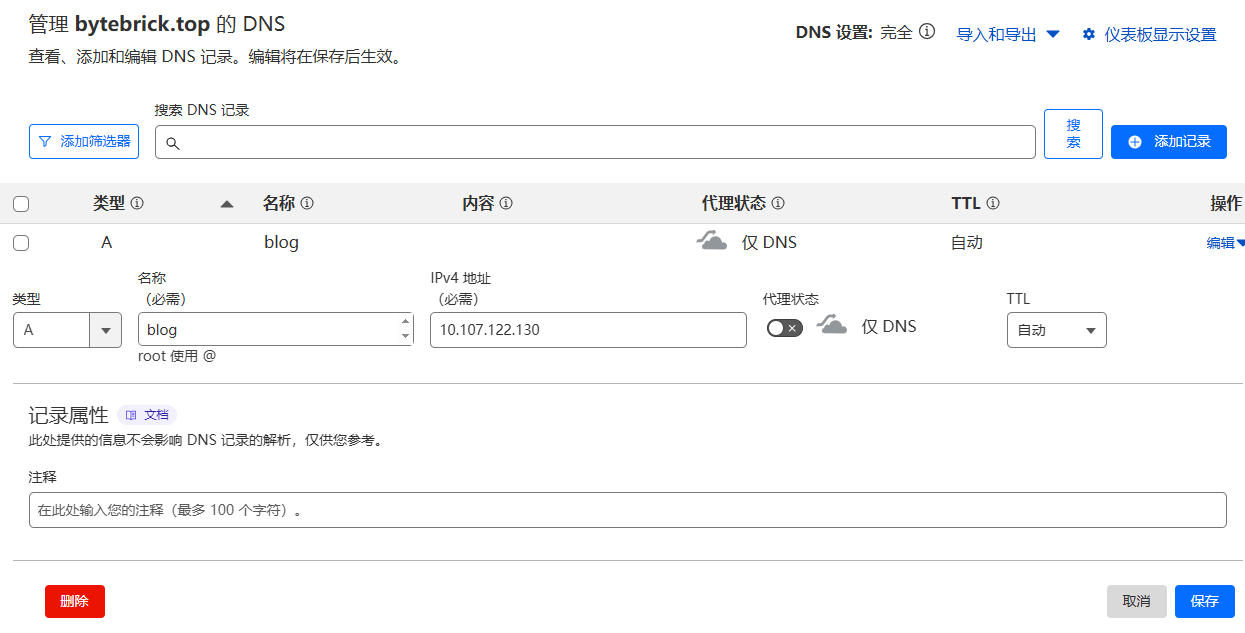
通过IP访问博客的方式显然很费劲,因此可以增加域名解析实现优雅访问。购买域名后,可以在域名服务商或DNS服务商CloudFlare添加解析记录。
这里以CloudFlare为例,hello